Einrichtung
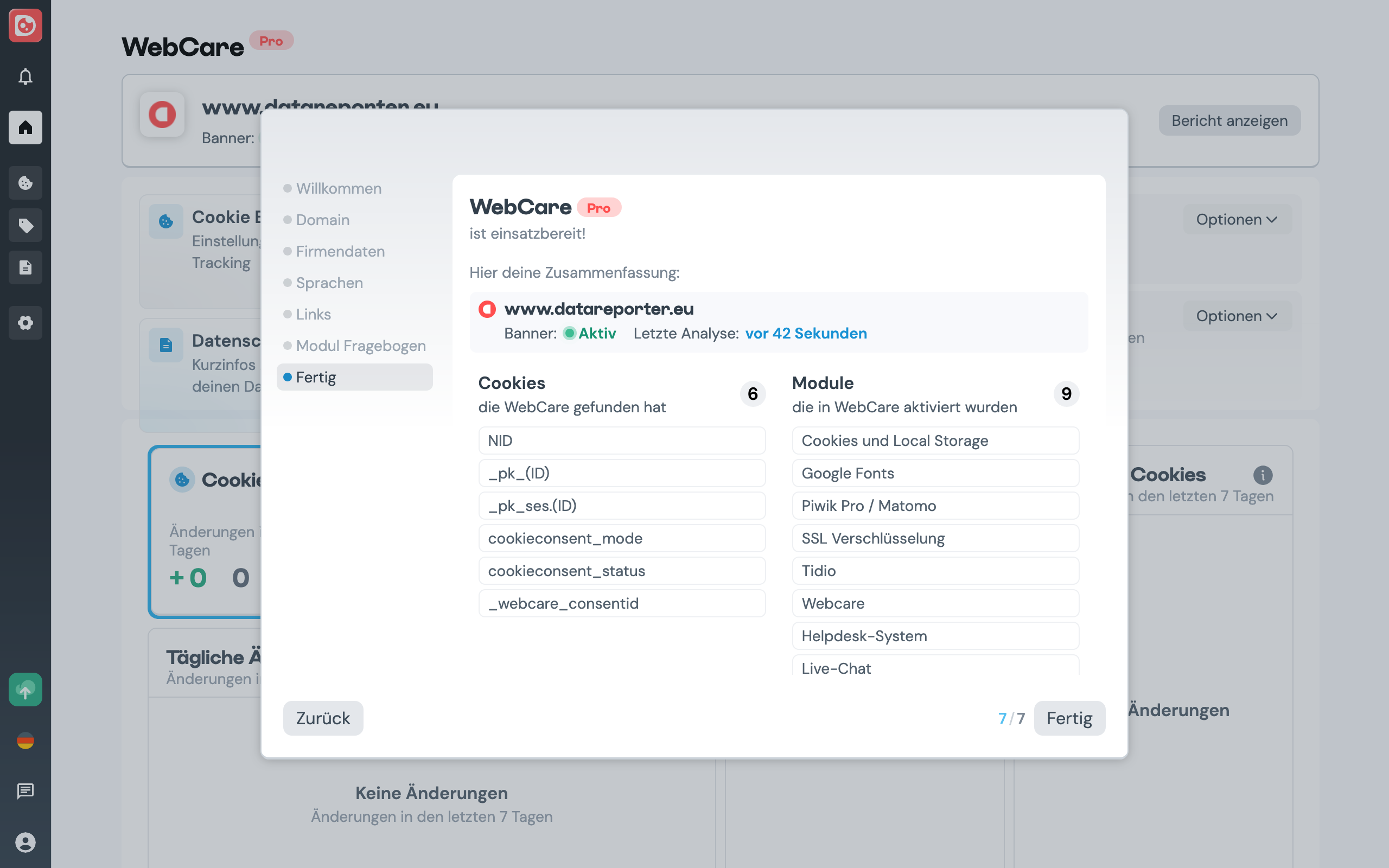
Um die Ersteinrichtung von WebCare zu vereinfachen, öffnet sich beim ersten Start der Einrichtungs - Assistent.
Domain einrichten
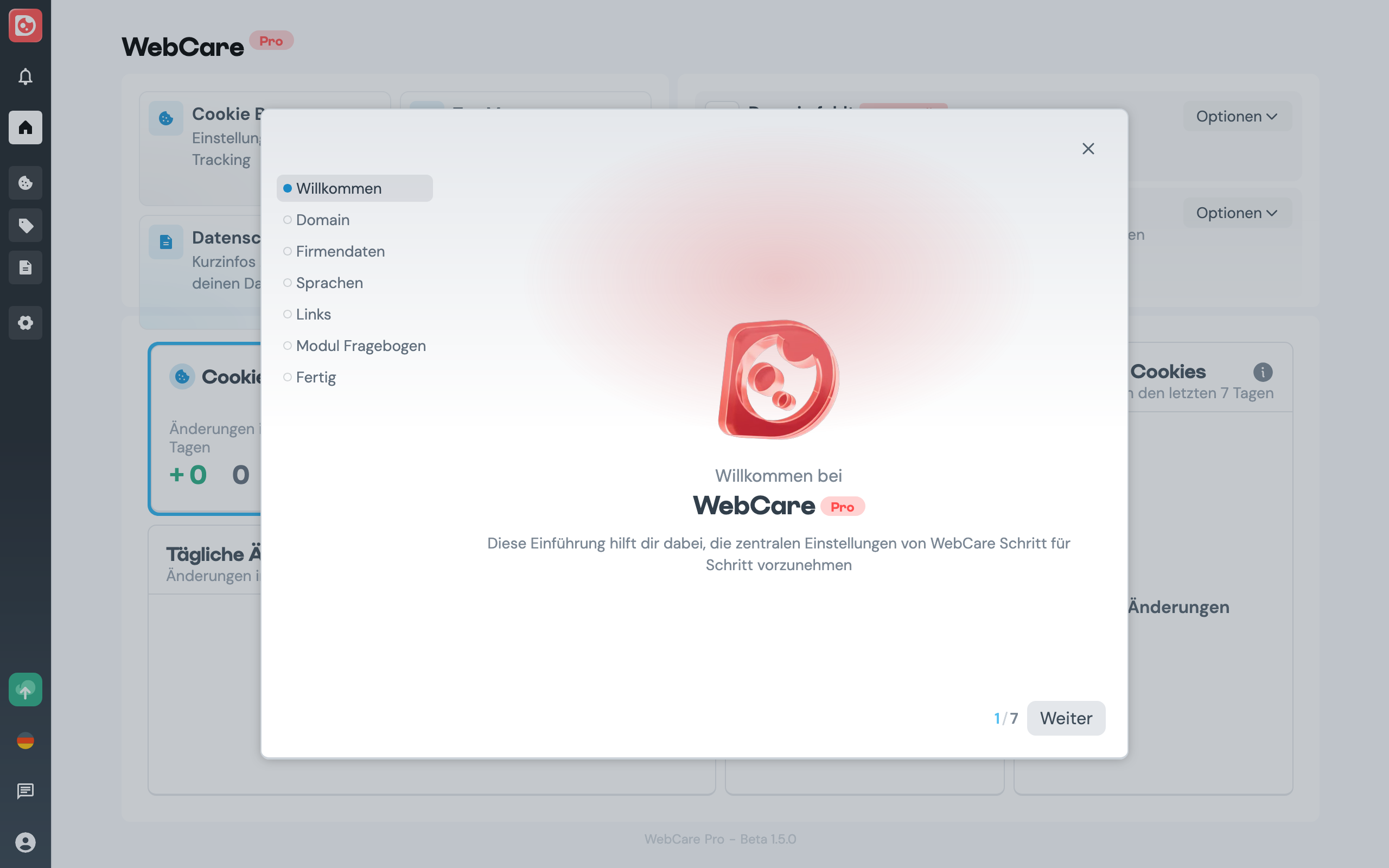
Um die Webseite untersichen zu können, sollten Sie hier die Hauptseite der Webseite eingeben, auf der Sie WebCare einsetzen möchten.
Ihre WebCare - Lizenz ist dabei nicht beschränkt auf diese Domain, allerdings basieren die automatischen Inhalte (Cookies, Datenschutzmodule) dann auf dieser Seite.
In den Einstellungen können Sie später noch zwei zusätzliche URLs eintragen, die ebenfalls in die Ergebnisse aufgenommen werden.
Firmendaten einrichten
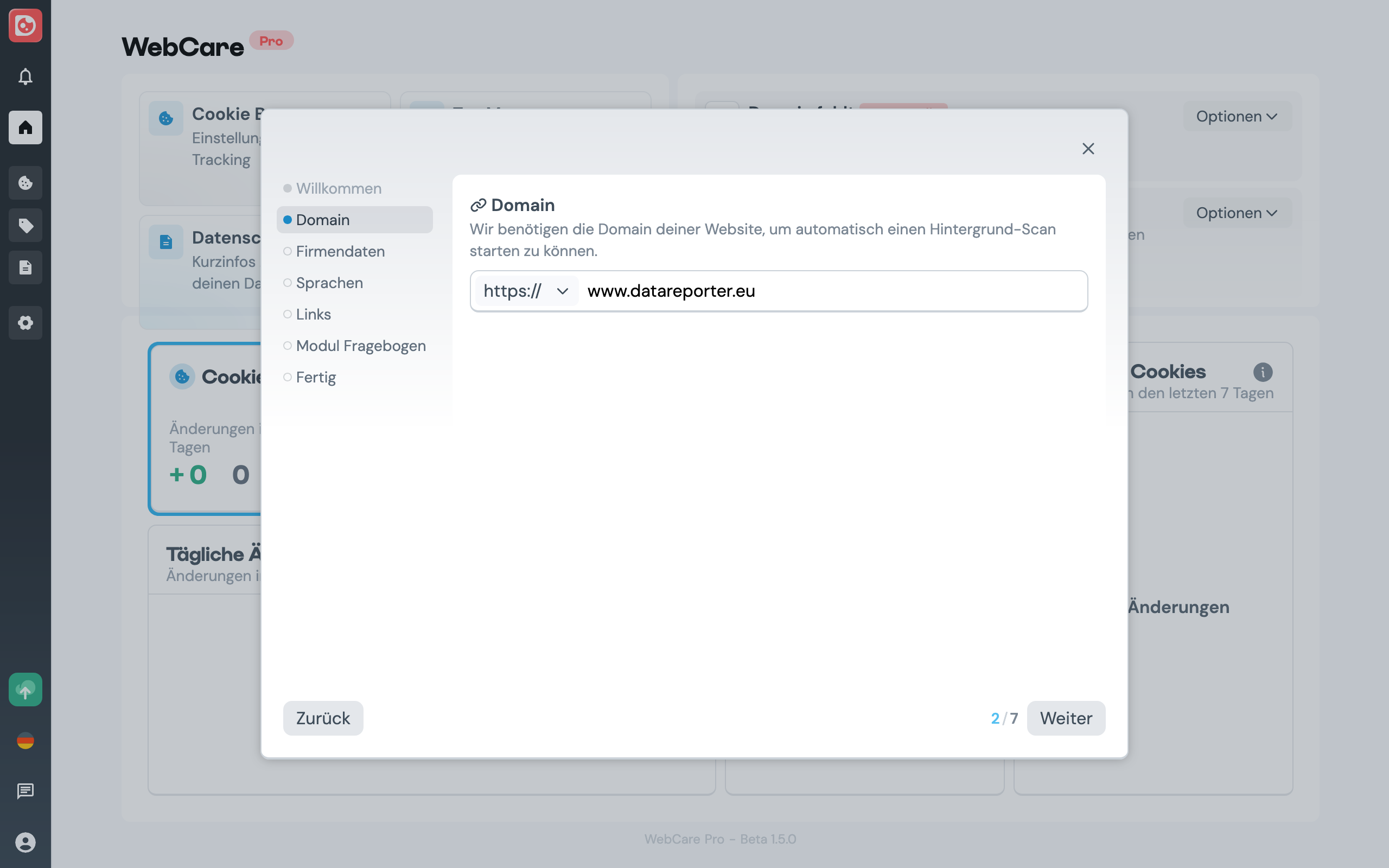
Während Sie Ihre Firmendaten vervollständigen, wird im Hintergrund bereits die Webseite gescannt.
Die Firmendaten werden vorausgefüllt mit den Daten die Sie im Store eingegeben haben.
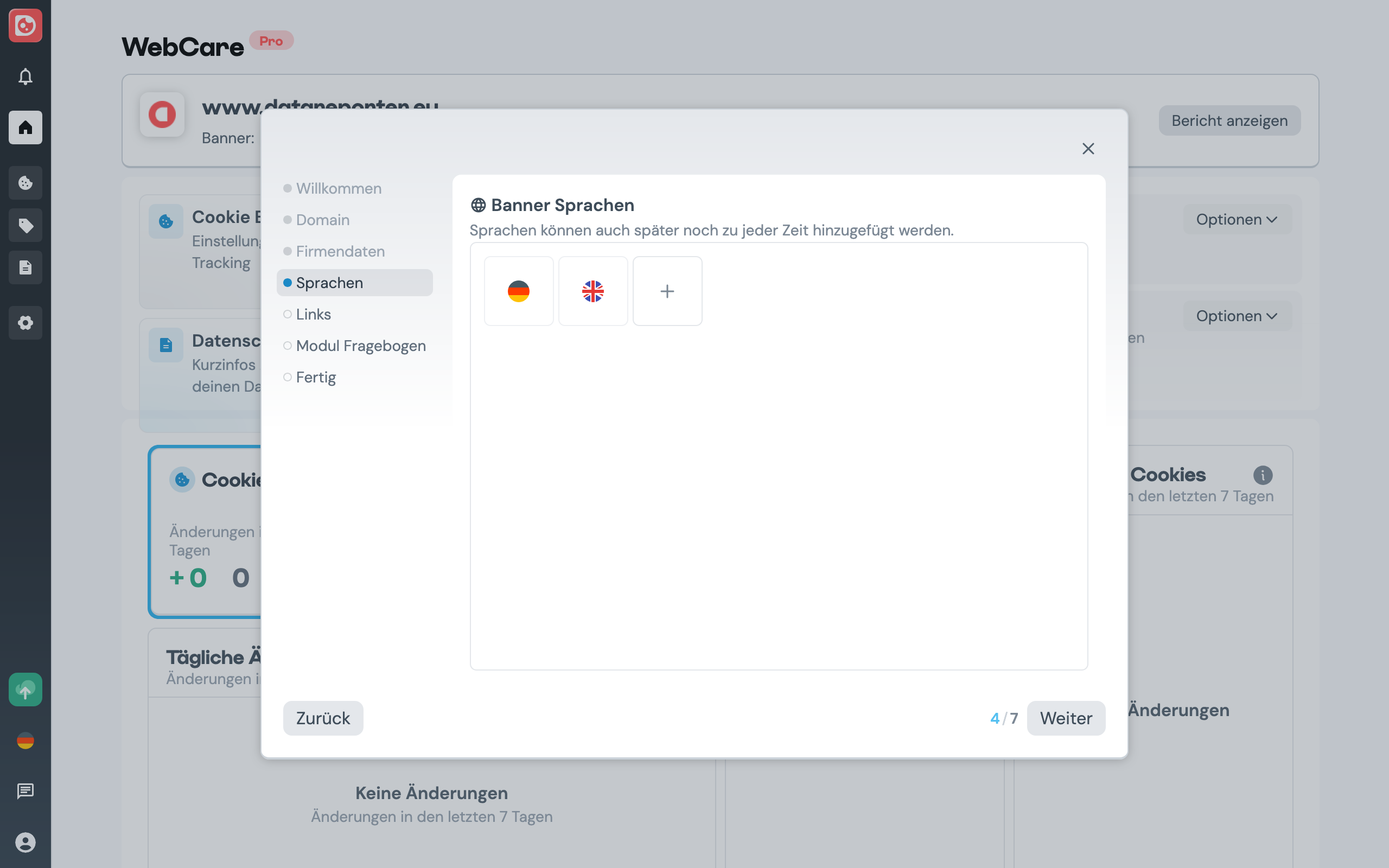
Sprachen hinzufügen
Hier können Sie schnell weitere Sprachversionen zu Ihrem Banner hinzufügen. Wir unterstützen alle EU - Sprachen, die Beschriftungen im Banner werden bereits mit unseren rechtskonformen und geprüften Texten hinterlegt.
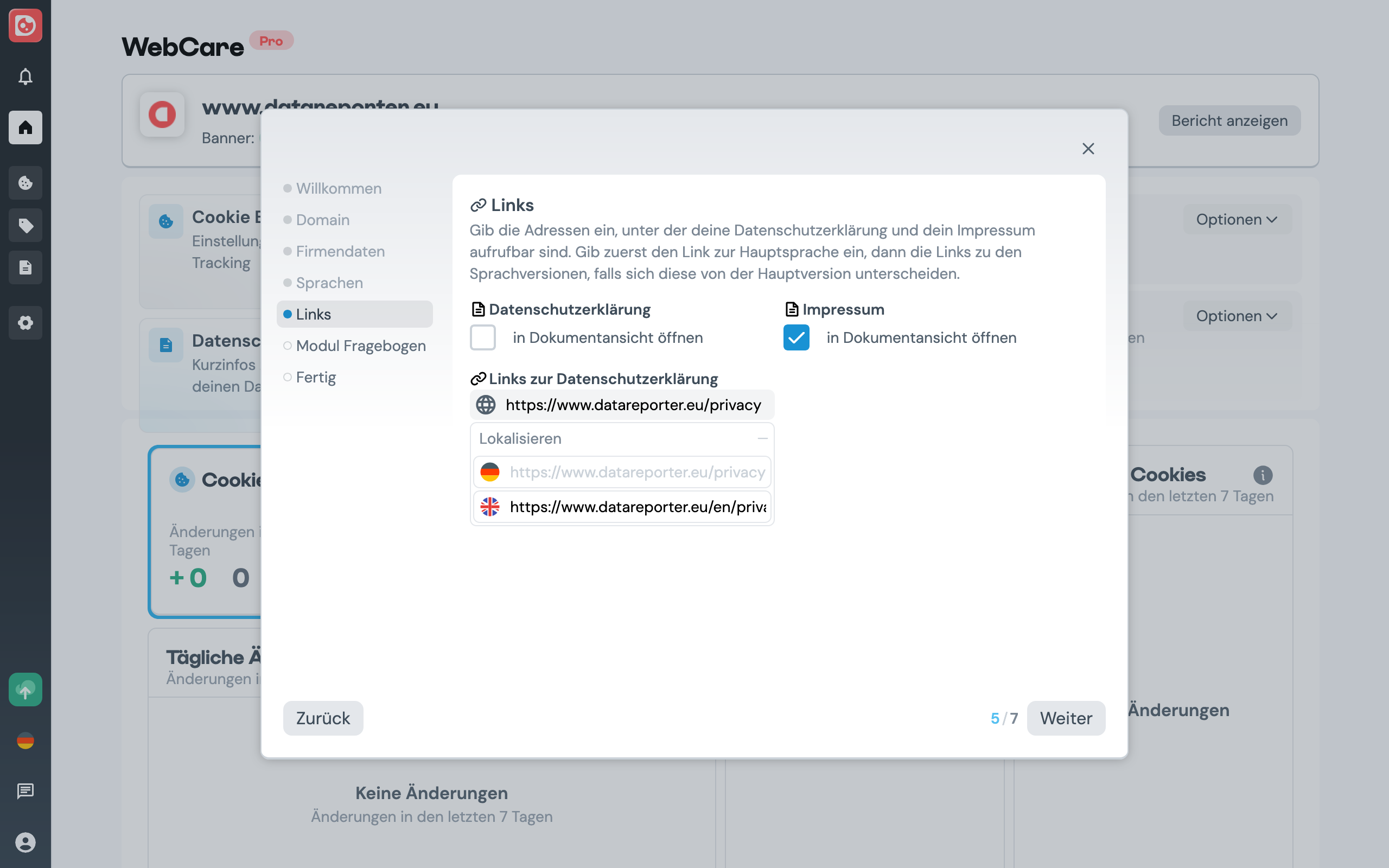
Links
Standardmässig werden die Links im Banner zu Impressum und Datenschutzerklärung mit unserer integrierten Dokument - Anzeige direkt aus WebCare angezeigt. Falls Sie eigene Inhalte verwenden möchten, können Sie die Links auf Datenschutzerklärung und / oder Impressum hier eintragen. Sie können auch Sprachabhängig unterschidliche Links konfigurieren.
Fragebogen
Um auch Vorgänge auf Ihrer Webseite zu Beschreiben, die wir nicht automatisch erkennen können (wie zum Beispiel Gewinnspiele, Links auf Social Media Auftritte oder ähnliches), können Sie einen kurzern Fragebogen absolvieren.
Hier finden Sie die Beschreibung des Fragebogens
Erste Einrichtung erledigt
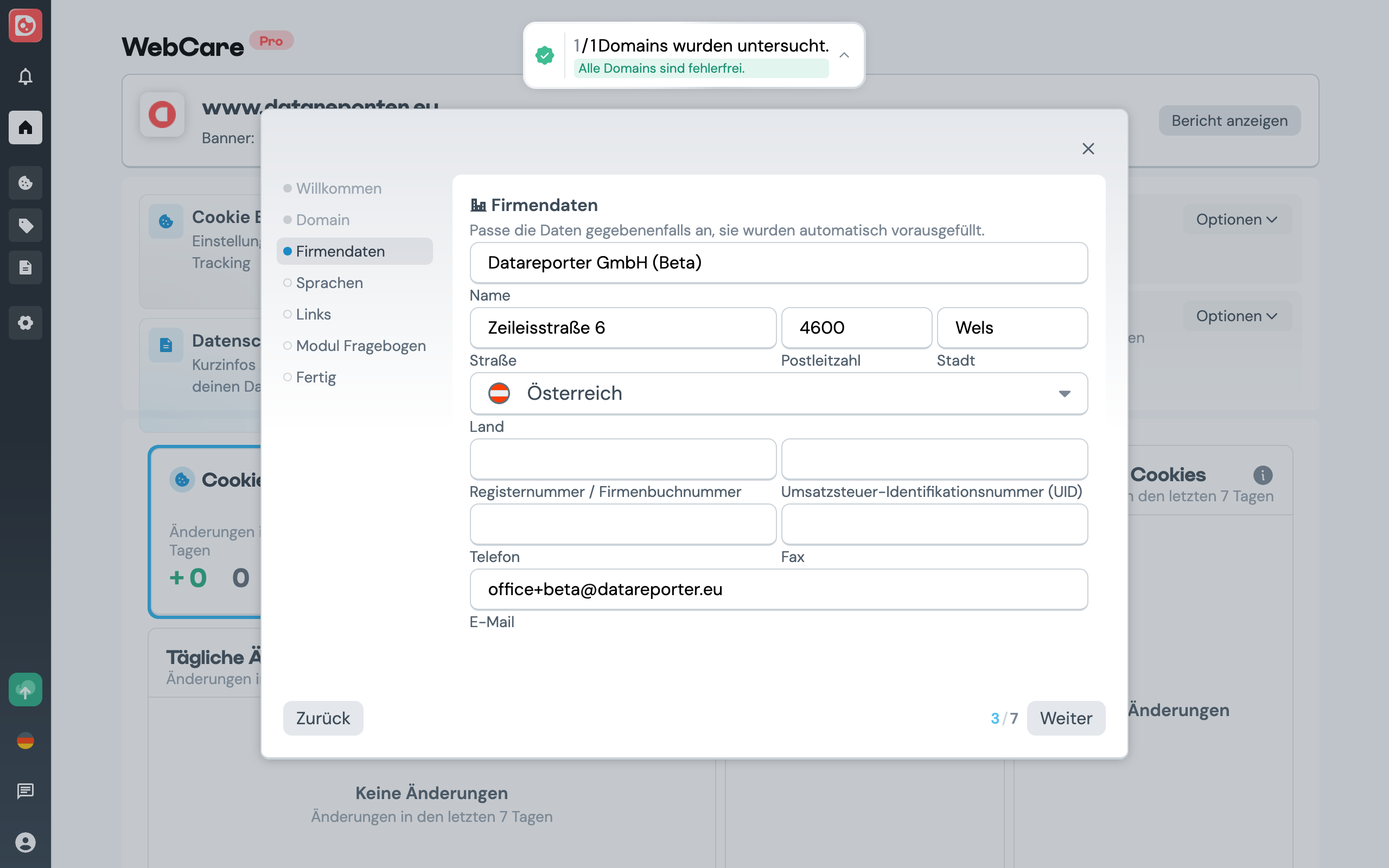
Gratulation, sie haben die Ersteinrichtung von WebCare erfolgreich abgeschlossen. Sie sehen nun noch eine Zusammenfassung der Einstellungen und können nun mit der erweiterten Konfiguration fortfahren.