Cookie Banner
Hier kannst du Einstellungen zum Verhalten des Cookie Banners festlegen.
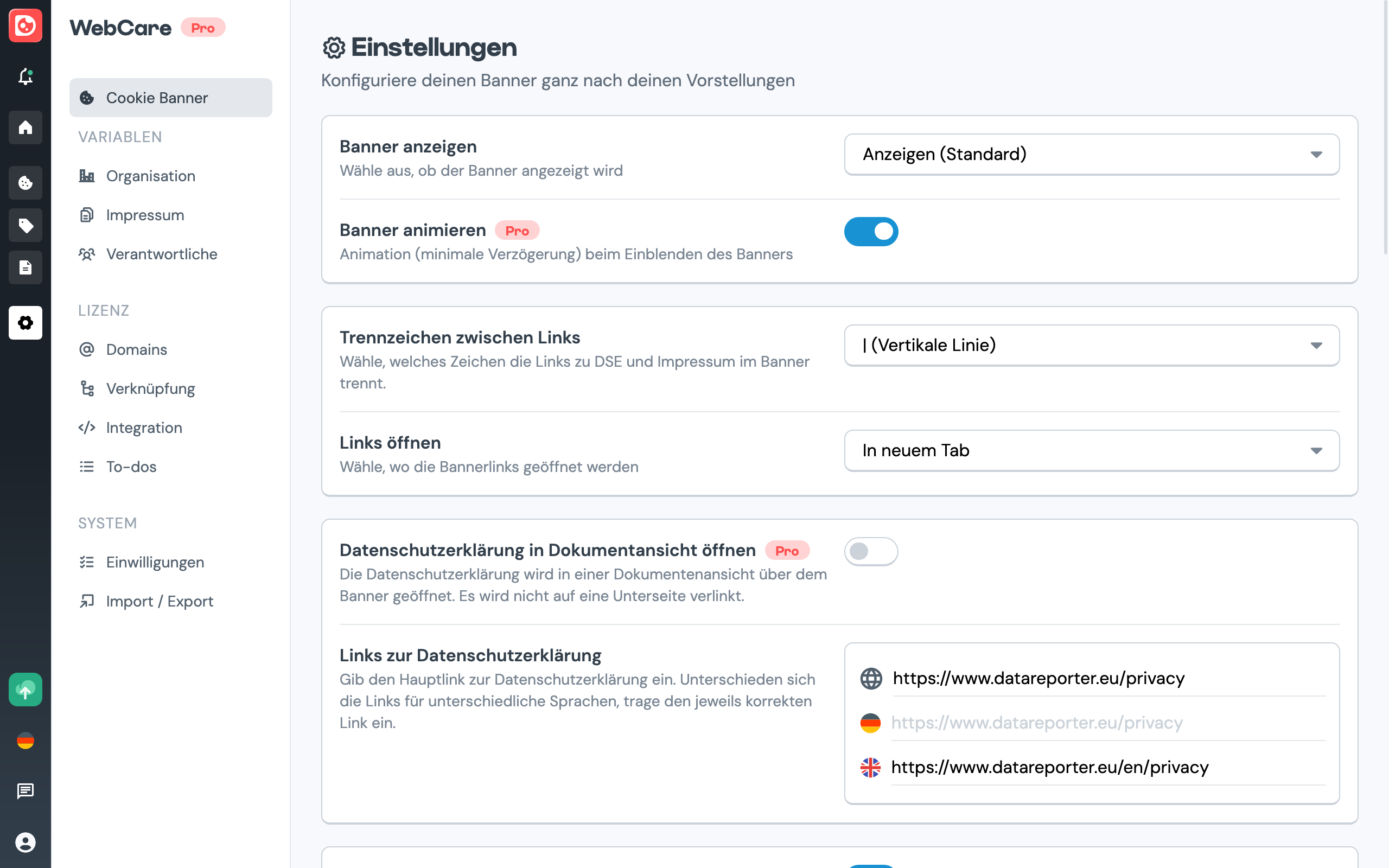
Allgemeine Einstellungen
Diese Einstellungen sind unkritisch und betreffen hauptsächlich die Darstellung des Banners.
Banner anzeigen
Die Anzeigeoptionen des Banners:
Anzeigen
Der Banner wird ganz normal angezeigt
Verstecken (Keine Zustimmung)
Der Banner wird nicht angezeigt und verhält sich so, als ob nur technisch erforderliche Cookies erlaubt wären (Blockierung ist aktiviert, SwarmCrawler wird nicht gestartet)
Verstecken (Zustimmung - Crawler Aktiv)
Der Banner wird nicht angezeigt und verhält sich so, als ob alle Cookies erlaubt wären (Keine Blockierung, Tags werden gestartet, SwarmCrawler wird gestartet).
Ohne Funktion einbinden
Anstelle des Banners wird ein Code eingebunden, der keinerlei Funktion besitzt aber mit der Einbindung auf der Website trotzdem funktioniert (würde der Banner einfach weggenommen werden, würde in der JavaScript Konsole ein Fehler erscheinen)
Banner animieren
Diese Option steuert die Einblende- und Ausblendeanimationen
Aktiv
Banner und Widerruf werden sanft ein und ausgeblendet.
Keine Animationen
Banner und Widerruf werden abrupt ein- und ausgeblendet, die Animationen werden deaktiviert.
Trennzeichen zwischen Links
Sie können hier ein Trennzeichen wählen, das zwischen Datenschutzerklärungs- und Impressumslink angezeigt wird.
Links öffnen
Einstellung, wie Links aus dem Banner geöffnet werden sollen.
Datenschutzerklärung in Dokumentenansicht öffnen
Öffnet die Datenschutzerklärung bei Klick auf den Link im Viewer. Es wird nicht auf eine Unterseite verlinkt.
Links zur Datenschutzerklärung
Hier kannst du die URL eingeben, unter der auf deiner Website die Datenschutzerklärung zu finden ist.
Wenn du für jede Sprache deiner Website eine unterschiedliche URL verwendest, so kannst du diese URLs hier einstellen.
Impressum in Dokumentenansicht öffnen
Bei Klick auf den Link öffnet das Impressum im Viewer. Es wird nicht auf eine Unterseite verlinkt.
Links zum Impressum
Hier kannst du die URL eingeben, unter der auf deiner Website das Impressum zu finden ist.
Wenn du für jede Sprache deiner Website eine unterschiedliche URL verwendest, so kannst du diese URLs hier einstellen.
Statistische Datenerfassung
Es wird eine anonymisierte Statistik über die Einwilligungen erstellt, um den Banner optimieren zu können.
Einwilligungsnachweis (erscheint nur bei aktivierter Statistik)
Zusätzlich zur Statistik werden auch die Einwilligungen hinterlegt. Eine genaue Beschreibung zu den Einwilligungen findest du hier.
Datenerfassungskanal
Um unterschiedliche Bannermodifikationen klar abzugrenzen, kannst du hier einen Kanal festlegen, in dem die Statistik aufgezeichnet wird.
So kannst du nach einer Änderung im Banner auf Kanal 02 umschalten, damit du die Performance vor der Änderung mit der nach der Änderung vergleichen kannst.
Experten-Einstellungen
Wenn du hier etwas änderst, solltest du genau wissen was du tust. Im Zweifel sind wir mit unserem Support bei Fragen gerne für dich da.
Consentübergabe auf Subdomains
Hier wird die Domain eingetragen, unter der die Einwilligungs-Cookies von WebCare gesetzt werden.
Diese Domain muss entweder gleich oder übergeordnet zu der Domain sein, auf der der Banner eingebunden wird.
Wird kein Wert eingegeben, so wird die Domain automatisch vergeben und ist gleich der Domain unter der der Banner aufgerufen wurde.
ACHTUNG: wenn hier eine Domain eingetragen wird, ist der Cookie Banner nur mehr unter dieser Domain und den zugehörigen Subdomains funktionsfähig!
Beispiel
Der Banner wird unter "www.datareporter.eu" und "test.datareporter.eu" eingebunden. Ist kein Wert in der Einwilligungs-Domain eingetragen, wird der Benutzer auf beiden Domains nach seiner Einwilligung gefragt.
Wird "datareporter.eu" eingetragen, so gilt die Einwilligung für beide Subdomains.
Cookie Blocking
Wenn keine Einwilligung vorliegt, wird hier die Logik bestimmt, wie die Cookies blockiert werden. Diese Einstellung beeinflusst nicht das Verhalten des eingebauten Tag Managers.
Nur Marketung- und Statistikcookies löschen
Es werden nur jene Cookies entfernt, die vom Crawler gefunden und als Marketing- oder Statistikcookies eingestuft wurden. Unbekannte Cookies werden nicht entfernt. Dies ist die Standardeinstellung.
Alle Cookies (außer technisch notwendigen) löschen
Es werden alle Cookies entfernt, bis auf die technisch notwendigen. Wenn du selbst Cookies einsetzt oder ein Plugin von uns nicht erkannt wird, kann dies zu Fehlfunktionen auf der Website führen.
Keine Cookies löschen
Es werden keine Cookies gelöscht. Du kannst die Cookieverwaltung selbst übernehmen, indem du die Callbacks aus der Integrationsanleitung und deinen eigenen Code verwendest.
Angezeigte Cookie-Domain
Die Domain, die bei Cookies im Banner und bei der Cookie-Erklärung angezeigt wird. Wird dieser Wert leer gelassen, so wird die automatisch ermittelte Domain angezeigt. Der hier eingegebene Wert hat keine funktionale Auswirkung und dient nur zur Anzeige.
Speichern der Einwilligung
Hier kann angegeben werden, ob der Consent als Cookie oder im Local Storage gespeichert werden soll.
Im Local Storage gilt der Consent dann allerdings ausschließlich auf der Domain, auf der er
gesetzt wurde. Ein Consent auf www.datareporter.eu gilt dann nicht auf datareporter.eu.
Logo im Banner
Hier kannst du beliebigen HTML-Code einfügen, um oberhalb der Überschrift im Banner ein Logo anzuzeigen.
Bitte beachte, dass das Logo von dir gehostet werden muss (also z.B. bereits auf deiner Website vorhanden ist). Weiters muss der hier angezeigte Code auch die Skalierung des Logos vornehmen.
Beispiel für Einbindungen:
<img src="https://.../images/my-logo.png" style="width:150px !important;" border="0" />
Filter für Länderauswahl oder Altersprüfung
Vor der Einwilligung kann auch eine Maske zur Länderauswahl angezeigt werden. Dies ist sinnvoll, wenn du z.B. ein Portal betreibst und die Benutzer an dieser Stelle auswählen lassen willst, auf welche Länderseite weitergeleitet werden soll.
Die Einwilligung selbst wird dann auch an die Seite weitergegeben, auf die weitergeleitet wird (damit der Benutzer dort nicht erneut seine Einwilligung konfigurieren muss). Dies funktioniert natürlich nur, wenn auf der Zielseite ebenfalls WebCare zum Einsatz kommt.
Konfiguration der Länderauswahl
Die Konfiguration ist mittels einer JSON-formatierten Datei möglich:
[
  {
    key: "de-de",
    description: "Germany",
    redirect: "https://www.datareporter.eu/germany",
    select: {
      languages: ["de"],
      countries: ["de", "at"],
      urls: ["www.test.de", "www.test.at"],
    }
  },
  {...},
  ...
]
Beschreibung der Länderkonfiguration
Die Konfiguration besteht aus einer Liste von Einträgen, die dem Benutzer zur Auswahl präsentiert werden.
Root-Element
key: Ein beliebiger String, dieser muss allerdings eindeutig innerhalb der JSON sein.
description: Bezeichnung des Landes (wird dem Benutzer zur Auswahl angezeigt)
redirect: URL auf die weitergeleitet werden soll, wenn der Benutzer dieses Land auswählt (nach der Einwilligung). An diese URL wird dann noch die Einwilligungskonfiguration als URL-Parameter angehängt.
Select-Element
Um für den Benutzer eine Vorauswahl zu treffen, wird hier konfiguriert wann dieser Eintrag vorausgewählt werden soll.
select.languages: Liste an ISO-Sprachkürzeln. Wenn der Browser des Benutzers auf eines der hier aufgeführten Kürzel eingestellt ist, so wird dieser Eintrag ausgewählt.
select.countries: Liste an ISO-Länderkürzeln. Wenn der Browser des Benutzers auf eines der hier aufgeführten Kürzel eingestellt ist, so wird dieser Eintrag ausgewählt.
select.urls: Liste von URLs. Wenn der Benutzer sich gerade auf einer der hier aufgeführten URLs befindet, so wird der Eintrag ausgewählt.
Event-Handler nach Länderauswahl definieren
Wenn nach der Länderauswahl anstatt des Redirects eine benutzerdefinierte Callback-Funktion aufgerufen werden soll, so kannst du diese in der Integration folgendermaßen festlegen:
dr_cookiebanner_options.onRedirectAfterConsent = function(option) {
  console.log("Callback on Redirect :");
  console.log(option);
}

window.cookieconsent.initialise(dr_cookiebanner_options);
Das Option-Objekt das hier übergeben wird, sieht folgendermassen aus:
{
  key: "uk",
  description: "United Kingdom",
  redirect: "https://www.datareporter.eu/uk",
  consent: "__drconsent=allow"
}
key: Ein beliebiger String, dieser muss allerdings eindeutig innerhalb der JSON sein.
description: Bezeichnung des Landes (wird dem Benutzer zur Auswahl angezeigt)
redirect: URL auf die weitergeleitet werden soll, wenn der Benutzer dieses Land auswählt (nach der Einwilligung).
consent: Der Consent Parameter der an die URL angehängt werden muss, um den
Consent-Status an die Zielseite zu übergeben. Diese sieht zum Beispiel so aus:
__drconsent=allow. Dann muss dieser in etwa so an die URL angehängt werden:
https://www.datareporter.eu?__drconsent=allow