Tags im GTM aktivieren
Dies ist die Anleitung, wenn du schon eine existierende Konfiguration im Google Tag Manager angelegt hast und einzelne Tags nur nach Zustimmung in WebCare aktivieren willst.
Wenn du WebCare aus dem Google Tag Manager heraus starten willst, findest du die Anleitung in unserem Einbau-Assistenten.
Tags, die nur bei Zustimmung des Benutzers eingebunden werden
Variable anlegen
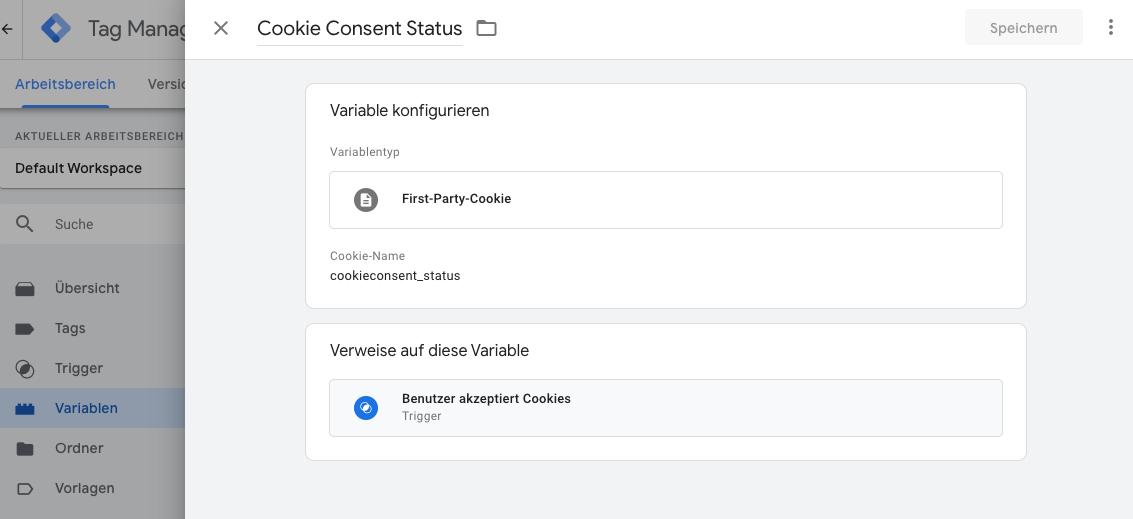
Dazu legst du zunächst im Tag Manager eine Variable an. Wir haben diese im Beispiel "Cookie Consent Status" genannt - du kannsta den Namen aber frei wählen.
Die Variable muss vom Typ "First-Party-Cookie" sein, der
Cookie-Name lautet: cookieconsent_status
Trigger anlegen
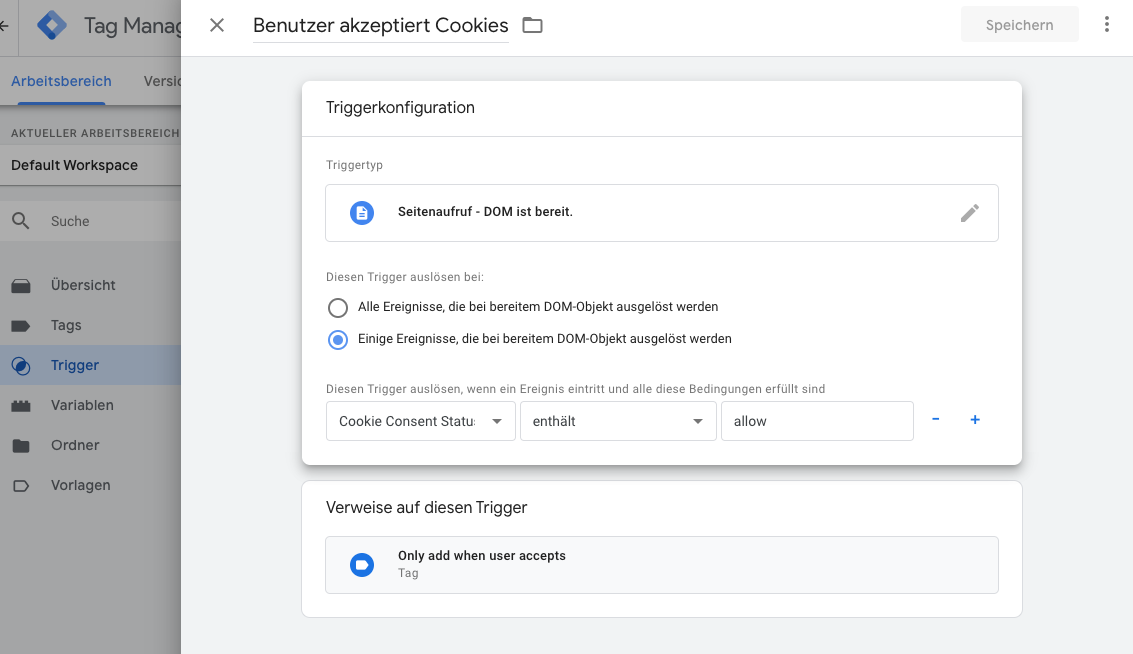
Als nächsten Schritt legst du einen neuen Trigger vom Typ "Seitenaufruf-DOM ist bereit" an. Als Auslöser wählst du "Einige Ereignisse..." aus (nicht "Alle..."!).
Nun wählst du in der ersten Combobox deine Variable aus, die du im vorigen Schritt angelegt hast ("Cookie Consent Status"), dann "enthält" und im letzten Feld gibst du ''allow'' an. Der Trigger ist nun fertig konfiguriert.
Tags anlegen
Nun kannst du eigene Tags anlegen und ihnen den neuen Trigger zuweisen. Diese Tags werden nur eingebunden, wenn der Benutzer zuvor beim Cookie Banner die Einwilligung erteilt hat.
Du kannst diesem Trigger beliebig vielen Tags zuordnen – du brauchst nicht für jedes Tag einen neuen Trigger zu konfigurieren!
Eine Beispielkonfiguration (die sich auch gut zum Testen eignet) könnte so aussehen:
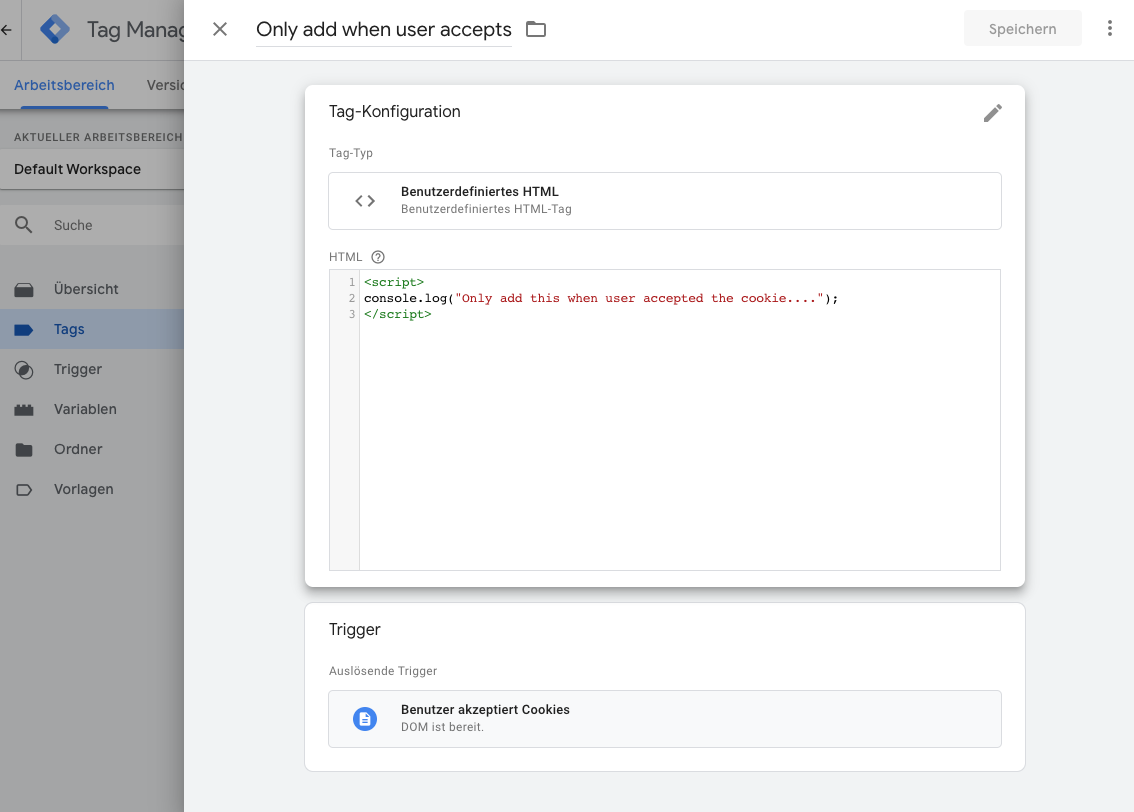
Als Auslöser wurde der Trigger "Benutzer akzeptiert Cookies" verwendet, den wir zuvor angelegt haben. Der HTML Code gibt eine Meldung in der Browser-Javascriptkonsole aus wenn er geladen wurde. So kann man das korrekte Verhalten von WebCare, Tag Manager und der eigenen Konfiguration gut überprüfen.
Speichern und Freischalten
Nun musst du die Änderungen nur noch Speichern und Freischalten (eine Version im Tag Manager erstellen). Glückwunsch, du hast WebCare erfolgreich eingebunden.
Optionale Konfiguration
Tags sofort nach Zustimmung eines Benutzers aktivieren (ohne Seitenreload)
Es kann nötig sein, sofort nach der Zustimmung eines Benutzers bestimmte Tags zu aktivieren um beispielsweise die Referrer nicht zu verlieren.
Zu diesem Zweck werden Events für den Tag Manager in den DataLayer gepusht. Folgende Events werden ausgelöst:
-
cookie_consent_statistic_enabled: Cookies zu Statistikzwecken wurden erlaubt
-
cookie_consent_statistic_disabled: Cookies zu Statistikzwecken wurden NICHT erlaubt
-
cookie_consent_marketing_enabled: Cookies zu Marketingzwecken wurden erlaubt
-
cookie_consent_marketing_disabled: Cookies zu Marketingzwecken wurden NICHT erlaubt
Diese Events werden sowohl beim Neuladen der Seite ausgeführt, als auch bei Änderungen durch den Benutzer.
Diese Events können wie folgt im Tag Manager als Trigger verwendet werden:
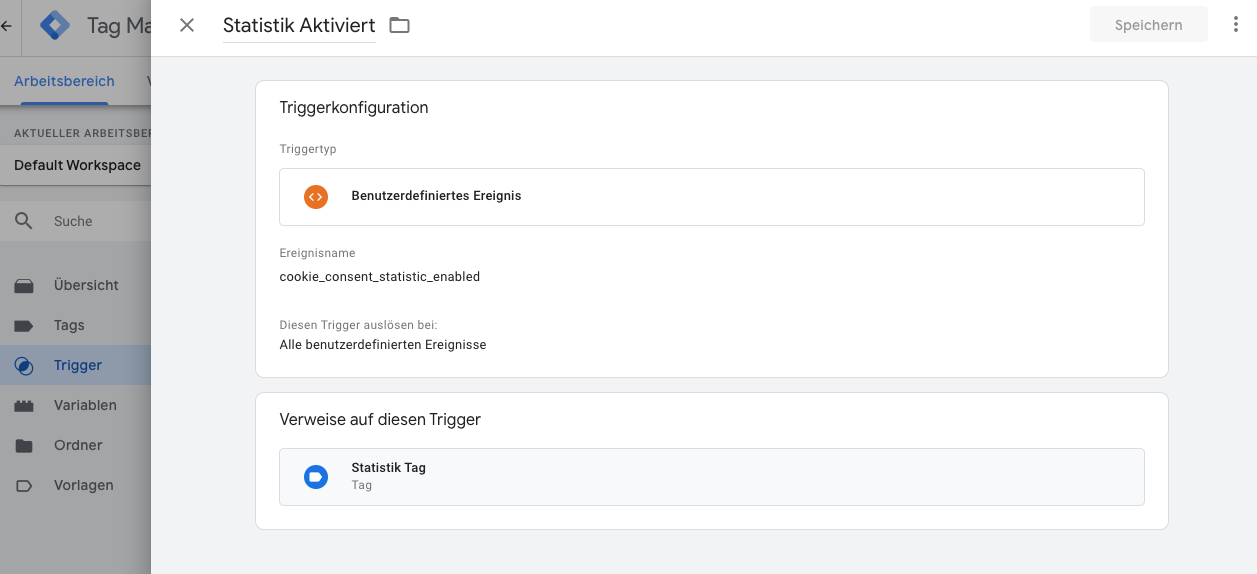
Danach kann der Trigger einfach als Auslöser für die gewünschten Tags eingestellt werden.
Datenschutzerklärung und/oder Impressum in eigens benannte Elemente einfügen
Falls du keinen Zugriff auf die Website oder das CMS hast aber trotzdem die Datenschutzerklärung oder das Impressum einbinden willst, kannst du die ID des HTML-Elements konfigurieren, das dann durch die WebCare-Texte ersetzt wird.
Hierfür füge bitte folgenden Code im Tag Manager ein:
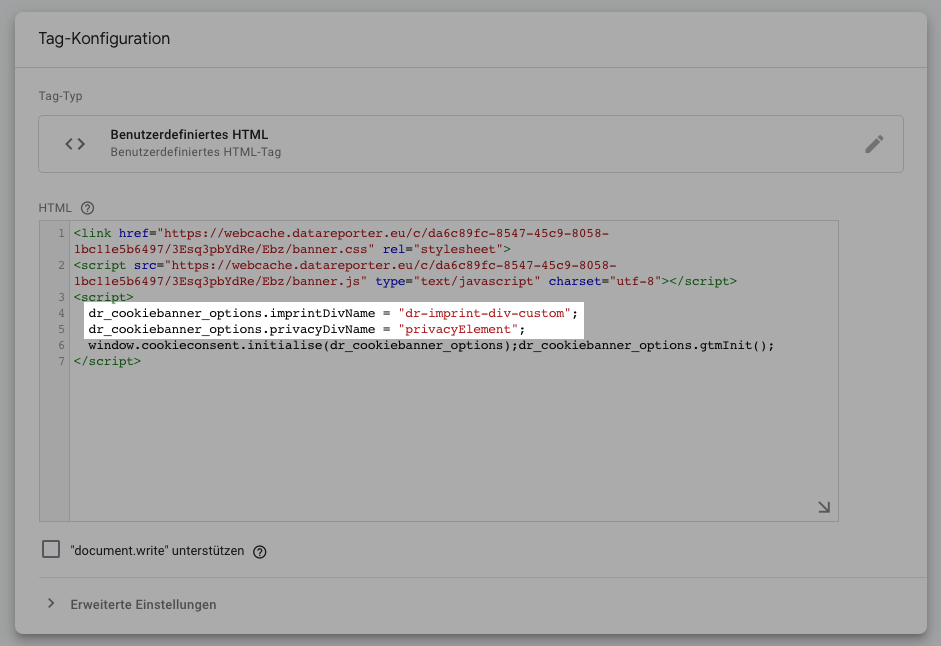
und ersetze die Werte durch die Ids der Elemente in der Website. Der gesamte Inhalt des Elements wird von WebCare entfernt und durch die automatisch erstellten Texte ersetzt.
Google Tag Manager - DataLayer umbenennen
In manchen Installationen kann es vorkommen, dass der Google Tag Manager einen umbenannten dataLayer benutzt. Um Events korrekt abzusetzen, muss der DataLayer Name in der WebCare Integration bekanntgegeben werden.
So würde Konfiguration im Tag Manager aussehen, wenn der dataLayer "dl" benannt wurde:
<link href="https://webcache.datareporter.eu/c/da6c89fc-8547-45c9-8058-1bc11e5b6497/3Esq3pbYdRe/Ebz/banner.css" rel="stylesheet">
<script src="https://webcache.datareporter.eu/c/da6c89fc-8547-45c9-8058-1bc11e5b6497/3Esq3pbYdRe/Ebz/banner.js" type="text/javascript" charset="utf-8"></script>
<script>
  dr_cookiebanner_options.googleDataLayerName = "dl";
  window.cookieconsent.initialise(dr_cookiebanner_options);dr_cookiebanner_options.gtmInit();
</script>