Globale Tags
Globale Tags sind überall dort aktiv, wo der Banner eingebunden ist. Sie werden meist im Hintergrund gestartet, ohne dass auf der Seite sichtbare Veränderungen vorgenommen werden - wie zum Beispiel Analytics-Scripts.
Vorgehensweise
Einerseits kannst du Tags in der Benutzeroberfläche von WebCare anlegen und verwalten - du hast aber auch die Möglichkeit, Source Tags ohne Konfiguration in WebCare direkt in der Website zu verbauen.
Grundsätzlich ist die Vorgangsweise so, dass du ein Tag anlegst und konfigurierst, ausprobierst und anschließend freischaltest. Die Tags werden dann automatisch in den Cookie Banner eingebunden und auf deiner Seite aktiviert.
1. Anlegen von neuen Modulen, Konfiguration
Klicke auf "+ Neues Tag erstellen". Ein Auswahlmenü erscheint, um die Art des Moduls auzuwählen. Folgende Vorlagen werden von uns mitgeliefert:
- Custom HTML Tag: Einbindung für Tags, die nicht von uns mitgeliefert werden
- Google Analytics: Du musst nur deine Analytics ID eingeben. Analytics wird von uns automatisch im anonymen Modus (erforderlich im Sinne der DSGVO) eingebunden.
- Google Tag Manager: Du benötigst nur deine Tag Manager ID
- Facebook Pixel: Nur die Facebook Pixel ID wird benötigt
- LinkedIn: Die LinkedIn Partner ID wird benötigt.
Bei den vorkonfigurierten Modulen findest du auch immer eine Anleitung, wo die jeweilige ID zu finden ist.
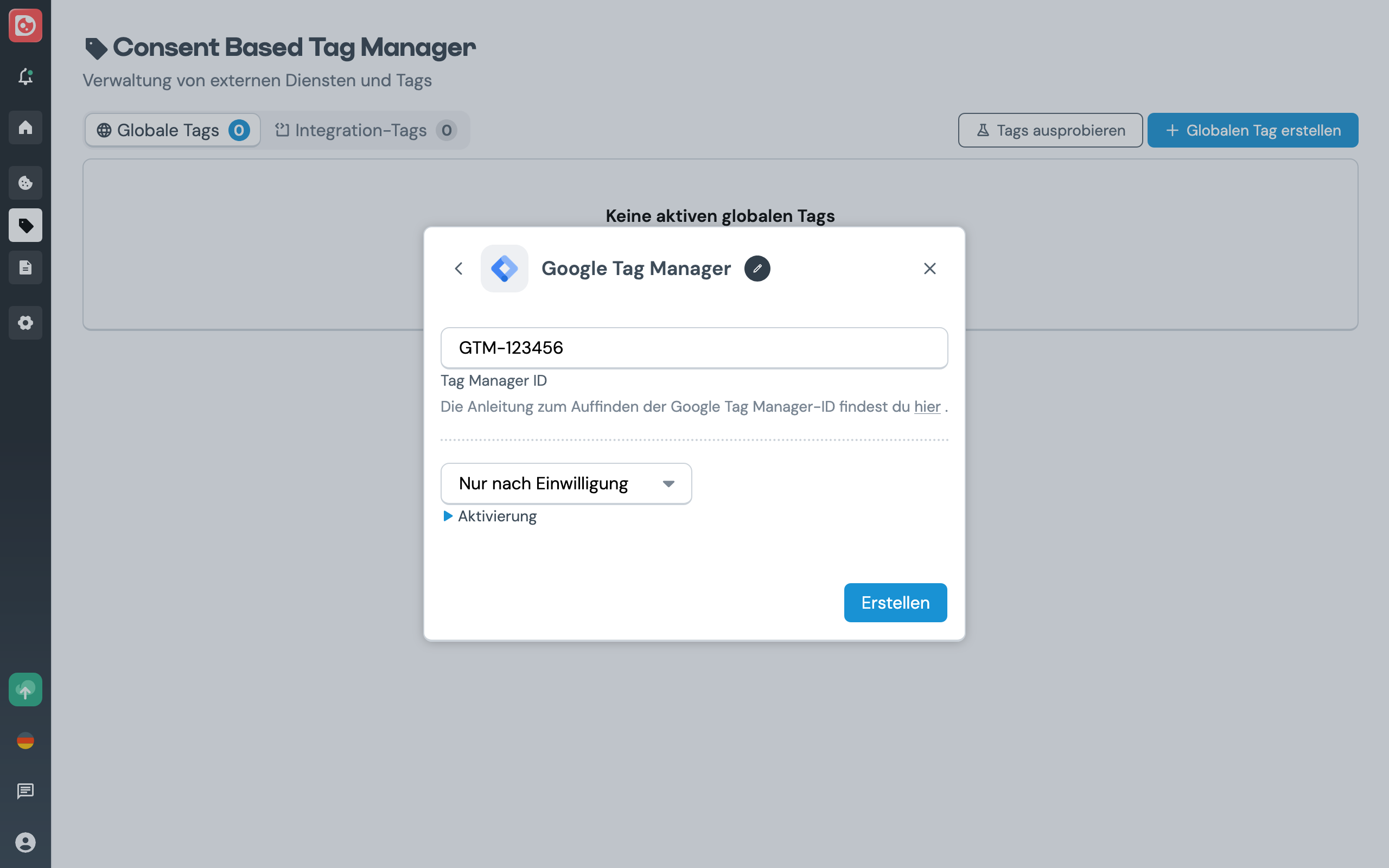
Die Benennung dient dabei nur zu internen Zwecken, damit du deine Konfiguration in der Übersicht leicht wiederfindest.
Die Optionen zur Aktivierung sind wie folgt zu setzen:
- Nie: Das Modul wird nie aktiviert (Standardeinstellung bei neuen Tags)
- Nur nach Einwilligung: Erst wenn die Einwilligung des Benutzers vorliegt, wird das Module aktiviert. Bei technisch erforderlichen Modulen wird das Tag dann aktiviert, wenn irgendeine Einwilligung gegeben wird (z.B. Statistik oder Marketing)
- Immer: Das Modul wird immer beim Laden der Seite aktiviert, egal ob der Benutzer einwilligt
- Nur wenn nicht eingewilligt: Das Module wird nur aktiviert, wenn der Benutzer nicht eingewilligt hat (oder noch nicht entschieden hat)
Die Kategorie bei mitgelieferten Modulen wird dabei von uns automatisch vergeben und kann nicht geändert werden. Bei Custom Tags kann die Kategorie auch frei vergeben werden.
2. Ausprobieren
Gerade bei Custom Tags kann es nötig sein, das Modul zunächst auszuprobieren, bevor man es für die Website freigibt. Dazu wähle bitte "Tag ausprobieren..." in der Liste der Tags. Es wird eine neue Seite geöffnet, in der du die Module testweise aktivieren kannst.
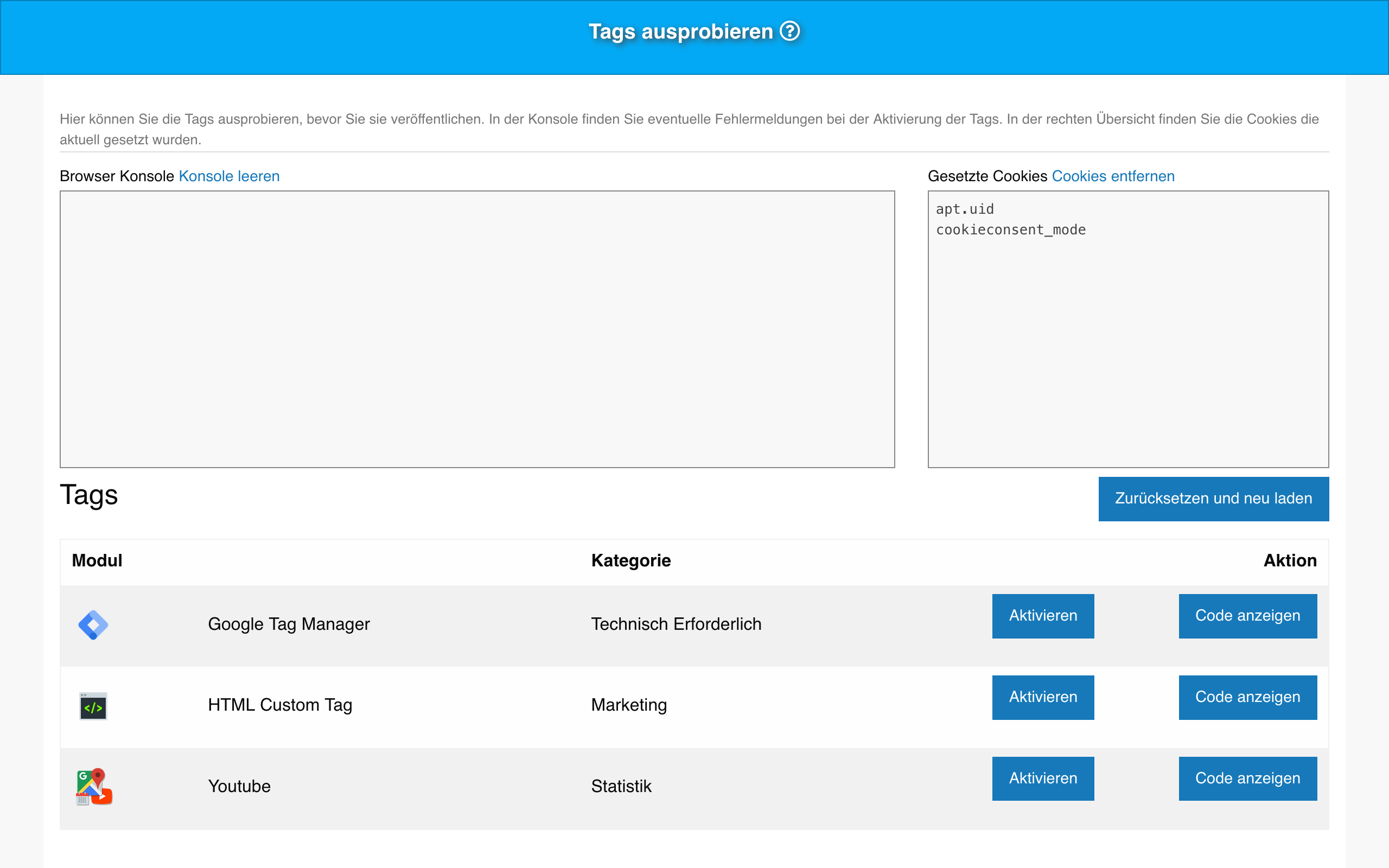
Browser Konsole
In diesem Bereich siehst du die Testausgaben des Browsers (die normalerweise nur in den Entwicklungstools zu sehen sind). Auch Fehler werden hier angezeigt.
Gesetzte Cookies
Hier siehst du alle Cookies, die aktuell im Browser gesetzt sind. Diese Ansicht wird alle 2 Sekunden aktualisiert, damit du prüfen kannst, ob die aktivierten Module korrekt arbeiten und die richtigen Cookies gesetzt werden.
Mittels "Cookies entfernen" kannst du diese Cookies löschen und die Ansicht zurücksetzen.
Tags
Hier findest du deine angelegten Tags. Beim Laden der Seite sind noch keine Tags aktiviert. Diesen Zustand kannst du jederzeit mit "Zurücksetzen und neu laden" wiederherstellen. Cookies werden dabei aber nicht gelöscht.
Mittels "Aktivieren" kannst du die Tags einzeln aktivieren. In der Konsole wird dabei der Status der Aktivierung protokolliert und eventuelle Fehler angezeigt.
Durch Klick auf "Code anzeigen" kannst du den HTML-Code anzeigen lassen, der aktuell bei dem Tag hinterlegt ist.
Der HTML-Code für Custom Tags ist immer der aktuellste (nicht der zuletzt freigegebene).
Lassen sich alle Tags ohne Fehler aktivieren, kannst du die Tags in WebCare freigeben und somit auf deine Website übernehmen.
3. Freischalten
Bei vorkonfigurierten Modulen ist es nicht nötig, diese separat freizuschalten. Es reicht, die Einstellungen zur Aktivierung zu ändern.
Falls du das jeweilige Modul bereits in deiner Website verbaut hast, ist es notwendig, diesen Code aus der Website zu entfernen, da ansonsten das Modul zweimal gestartet wird (von der Website direkt und zusätzlich von WebCare)
Bei Custom Tags erscheint ein Punkt "Änderungen freigeben", wenn Änderungen am Code vorgenommen wurden. Wird dieser Punkt ausgewählt, so werden die Änderungen beim nächsten Veröffentlichen in deine Website übernommmen.