Bedienoberfläche
Die Bedienoberfläche von WebCare folgt einer einheitlichen Struktur und sollte daher intuitiv verständlich sein.
Globales Menü
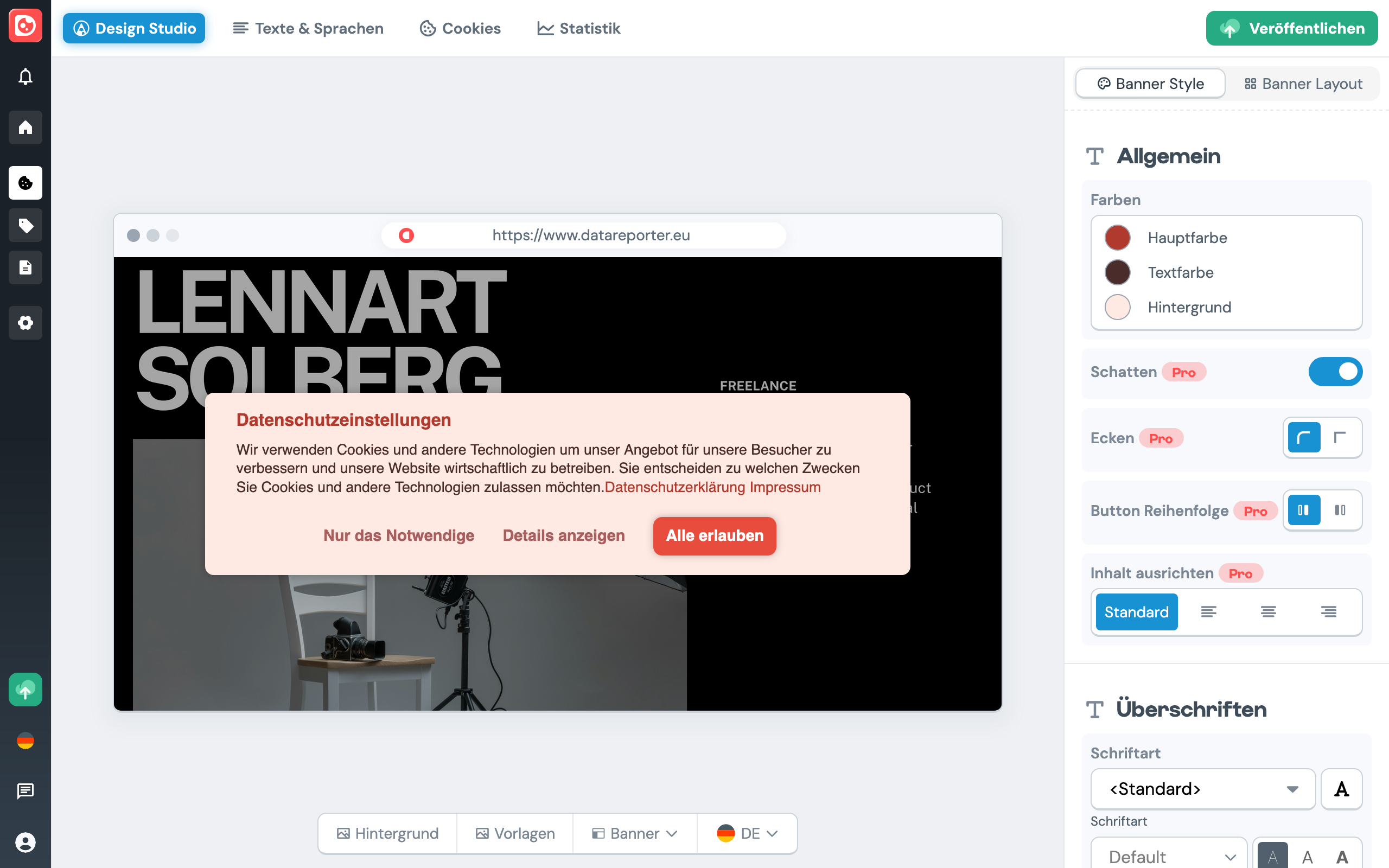
Auf der linken Seite des Bildschirms (schwarz hinterlegt) befindet sich das globale Menü. Hier kannst du Einstellungen vornehmen, die das gesamte System betreffen und zwischen den Modulen wechseln.
Von oben nach unten findest du hier:
Benachrichtigungen (Glocken-Symbol)
Wenn im System Hintergrundaktionen passieren (z.B. Veröffentlichen oder Website Scans), so wirst du hier über die Ergebnisse informiert.
Home (Haus-Symbol)
Hier kommst du zum Dashboard, das auch nach dem Start des Systems angezeigt wird.
Banner Design Studio (Cookie-Symbol)
Modul zum konfigurieren des Banners, der dann auf deiner Website angezeigt werden soll.
Consent Based Tag Manager (Marken-Symbol)
Konfiguration des Tag Managers, um Website-Plugins wie Google Analytics oder YouTube datenschutzkonform einzubinden.
Dokumente (Seiten-Symbol)
Modul zum Konfigurieren von Datenschutzerklärung und Impressum.
Einstellungen (Zahnrad-Symbol)
Technische Einstellungen zu WebCare wie Domains, Adresse, etc.
Veröffentlichen (grünes Wolke-Symbol)
Aktuelle Konfiguration von WebCare veröffentlichen
Sprache (Landesflagge)
Spracheinstellung der WebCare Oberfläche ändern
Support (Sprechblase-Symbol)
Wenn du Fragen, Probleme oder Anmerkungen hast, kannst du hier mit uns Kontakt aufnehmen.
Benutzer (Profil-Symbol)
Hier kannst du dich abmelden oder zum Abo-Administrationsbereich wechseln.
Modulbereich
Rechts neben dem globalen Menü befindet sich der Modulbereich, der sich je nach Auswahl ändert.
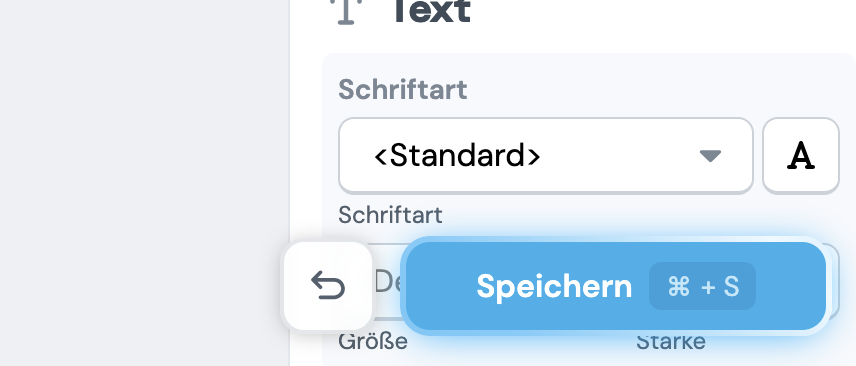
Änderungen speichern
Wenn du eine Änderung vornimmst, erscheint rechts unten ein "Speichern" und ein "Rückgängig" Element. Mit diesen beiden Buttons kannst du die Änderungen speichern oder rückgängig machen.
In einigen Situationen (zum Beispiel wenn du zwischen Modulen wechselst) wird automatisch gespeichert.
Du kannst die Änderungen auch mittles Tastatur-Hotkey Cmd/Ctrl + s speichern.