Cookies
Auch wenn unser Crawler meist alle Cookies korrekt findet und identifiziert, kann es dennoch sein, dass Anpassungen an der Liste nötig sind. Zum Beispiel wenn du Google Analytics ausbaust und die entsprechenden Cookies bei deinen Benutzern entfernen möchtest.
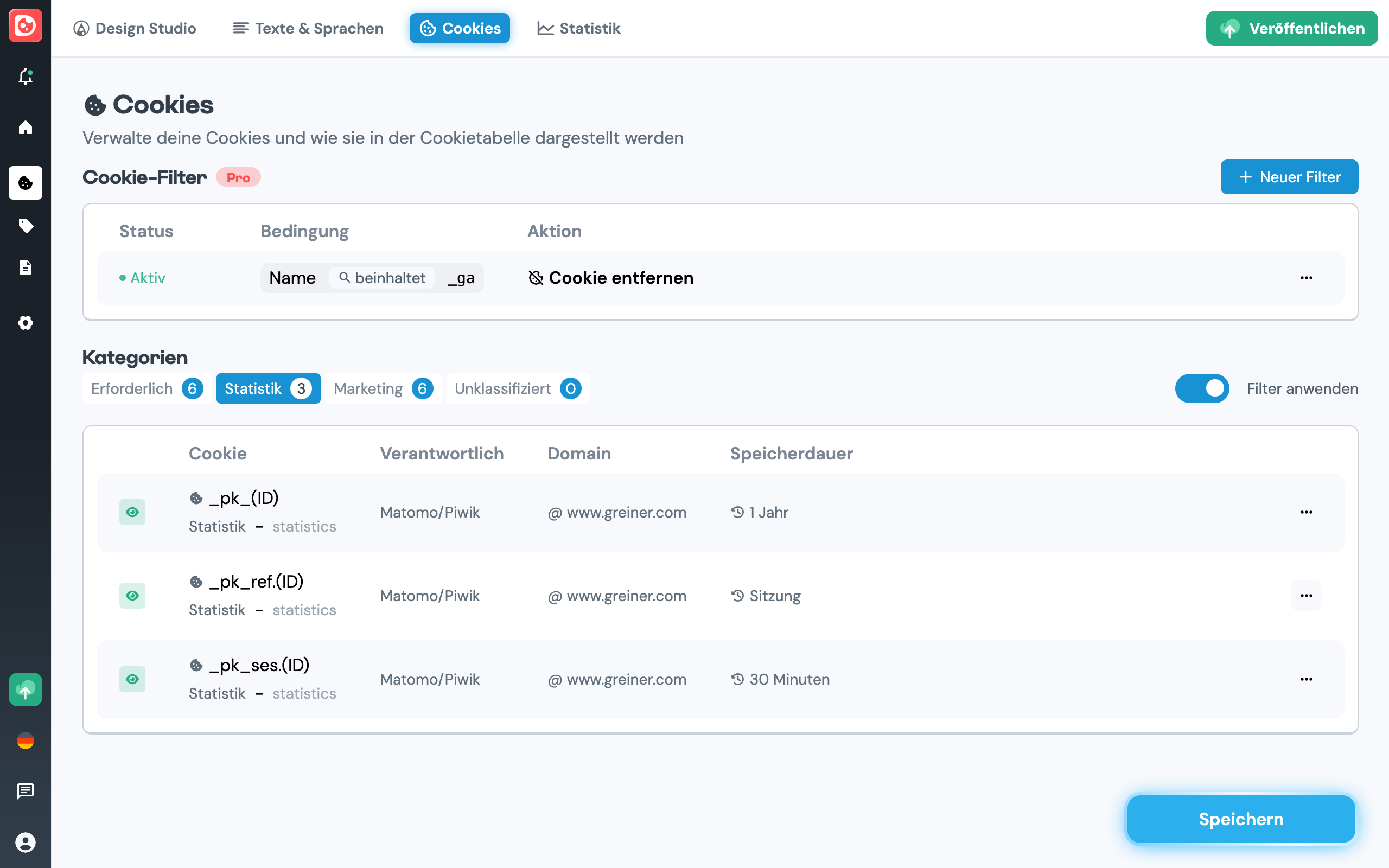
Mit dem Schalter "Filter anwenden" kannst du die Ansicht so umschalten, dass sie die Änderungen, die durch die Filter entstehen, mit anzeigt.
Cookies bearbeiten
Mit den drei Punkten an der rechten Seite kannst du einzelne Daten zu dem Cookie bearbeiten, oder auch das Cookie komplett aus den Listen ausblenden.
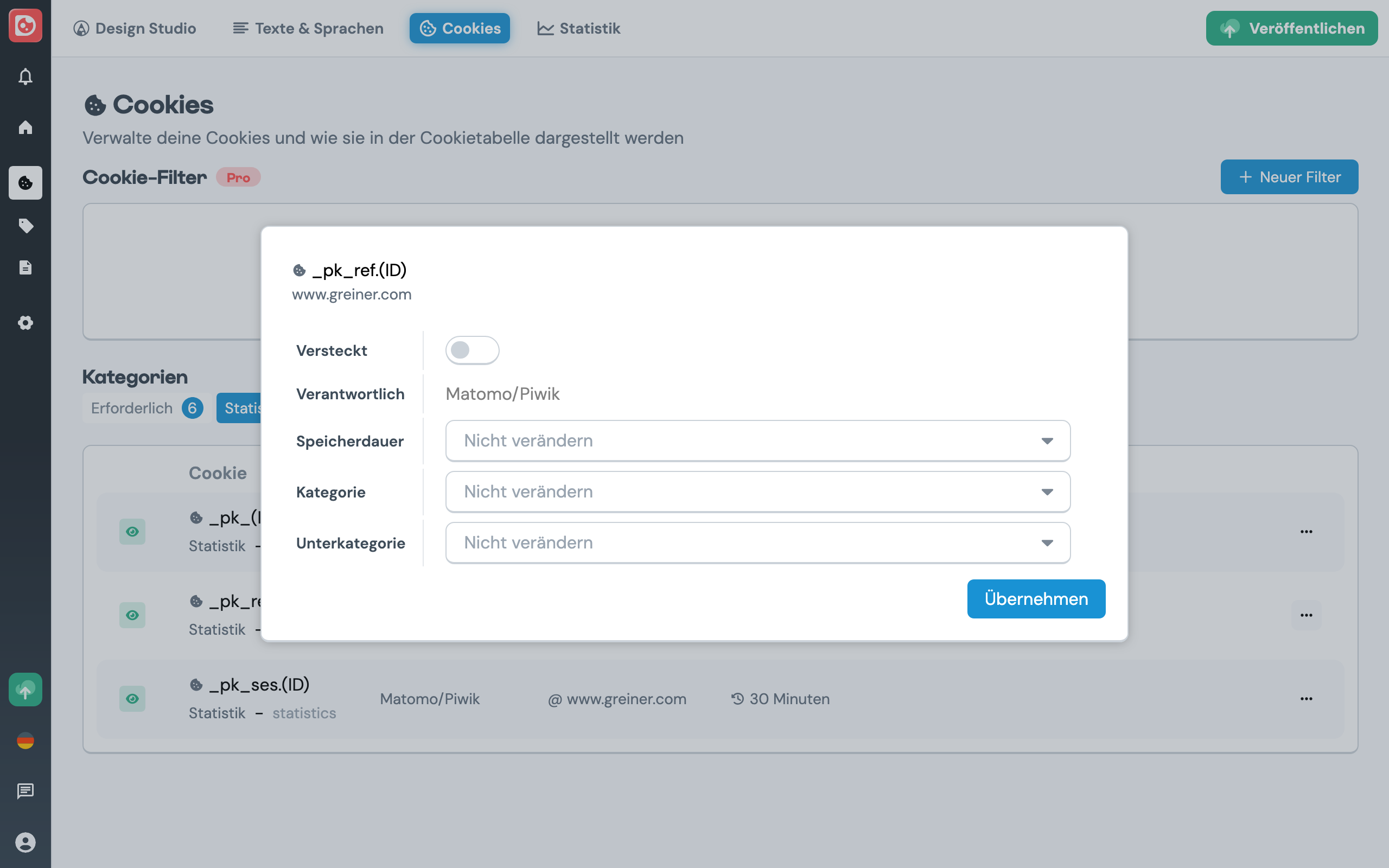
Falls du die Cookietabelle in der Datenschutzerklärung anzeigst, so werden diese Änderungen auch dort übernommen.
Cookie Filter
Während Cookies einzeln bearbeitet werden können, hast du zusätzlich die Möglichkeit, dynamische Cookie-Filter zu definieren, die auch mehrere Cookies betreffen können.
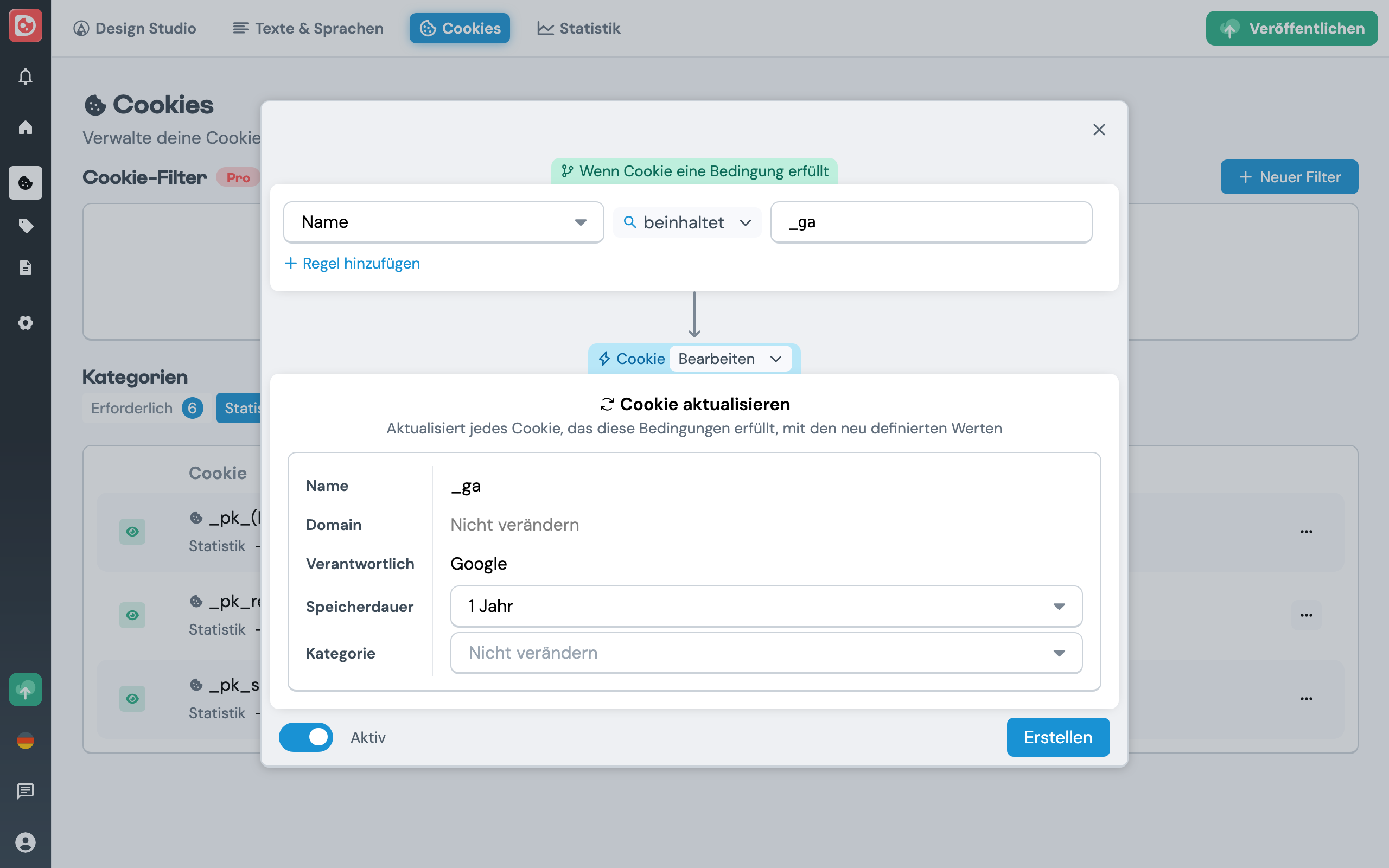
Bedingungen
Dazu legst du zunächst einen neuen Filter an und definierst die Bedingungen, welche Cookies betroffen sein sollen.
Du kannst mehrere Bedingungen anlegen und diese mit logischem "und" oder "oder" verbinden.
Aktionen
Danach definierst du die Aktionen, die für die betroffenen Cookies ausgeführt werden sollen. Diese Aktionen werden jedesmal beim Veröffentlichen ausgeführt - mit Ausnahme der "Entfernen"-Aktion, die beim Websitebesucher durchgeführt wird.
Bearbeiten
Ändert die Attribute die du hier angibst. So kannst du z.B. alle Cookies die "ga" im Namen enthalten zu einem einzigen Eintrag zusammenfassen, wenn du den Namen auf "_ga" festlegst.
Verstecken
Versteckt das Cookie in den Listen. Das Cookie wird aber nicht bei den Benutzern entfernt.
Entfernen
Entfernt die Cookies aus den Browsern der Benutzer. Ausserdem werden diese Cookies nicht in den Listen angezeigt.
Hinzufügen
Hiermit kannst du neue Cookies hinzufügen. Mit der Bedingung kannst du steuern, ob dieses Cookie nur hinzugefügt werden soll, wenn die Bedingung erfüllt ist.
Soll das Cookie immer hinzugefügt werden, wähle als Bedinung "Alle Cookies / Keine Kriterien" aus.